
Amazon DSPでは、「デザインの良し悪し」よりも「サイズ」が成果を左右することがあります。用意したサイズが少ないと、そもそも広告が表示される場所が限られてしまうからです。 この記事では、Amazon DSP 広告サイズで悩んだときにどの数値を見れば答えが出るのかを、実際の分析画面とあわせて解説します。
PROBLEMこんな悩みはありませんか?
- バナーは1〜2サイズしか用意していない
- 予算を設定しても、思ったほど配信されない
- どのサイズが一番売上につながっているか分からない
- モバイルとPC、どちらを優先して作るべきか迷っている
サイズが足りないDSPは、出せるはずの広告枠をみすみす逃しています。
WHYなぜ「サイズ」で成果が変わるのか
DSPの広告枠は、配信面ごとに受け付けるサイズが決まっています。サイズのバリエーションが少ないと出せる枠そのものが減り、表示機会=売上機会を逃します。
J-wireの運用事例でも、モバイル最適サイズを中心に複数サイズを揃えることで配信面が広がり、表示機会を最大化できました。サイズごとの成果を数値で比べれば、次に作るべきサイズが分かります。
SOLUTION解決のカギは「この数値」を見ること
判断に必要なのは、次の4つの数値です。まずはこの4つを、同じ期間・同じ条件で並べて見てください。
どのサイズがどれだけ表示されたか。表示の多いサイズは、枠の多いサイズです。
サイズごとの投資額を確認します。
どのサイズが売上につながるかを比べます。
期間とオーダーを揃えて比べます。
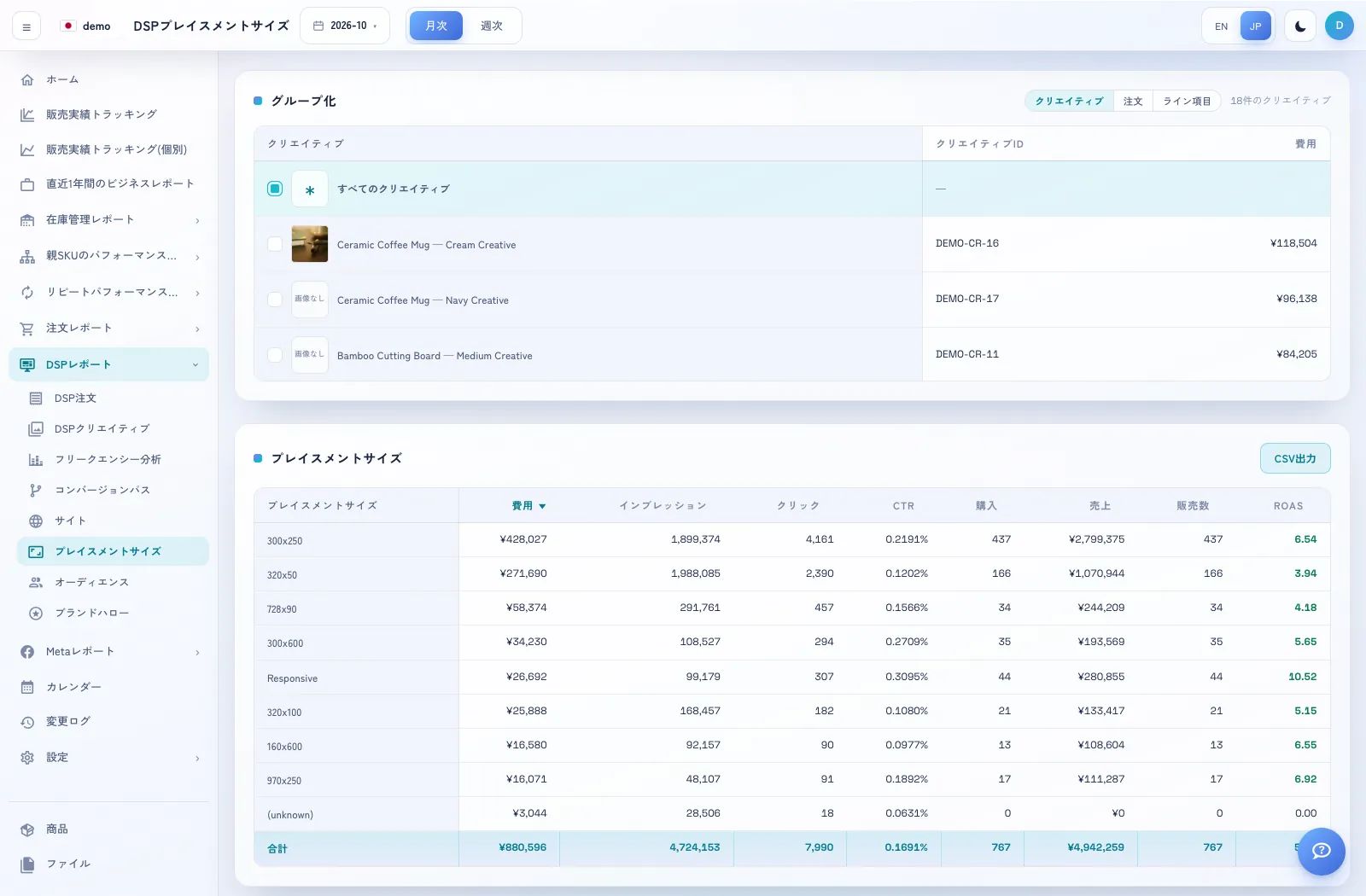
SCREEN画面例:Amzsol「プレイスメントサイズ(Placement Size)」
J-wireでは、自社開発の分析ダッシュボード「J-Wire Tech(Amzsol)」でこれらの数値を毎日見える化しています。下はデモアカウントの画面例です。
HOW TO確認手順
「DSPレポート」→「Placement Size」を開きます。
期間と対象のオーダーを選択します。
表示される表示回数・費用・売上・効率をサイズごとに比較します。
並び替えや出力機能を使用します。他のDSPレポートとの比較では期間とオーダー範囲をそろえます。
NEXT ACTION数値の読み方と次の打ち手
数値は見るだけでは成果になりません。状態ごとに「何が起きているか」と「次に何を変えるか」をセットで決めます。
| 数値の状態 | 何が起きているか | 次の打ち手 |
|---|---|---|
| 特定のサイズにIMPが集中 | 他のサイズの枠を取れていない | 足りないサイズを追加で制作する |
| モバイルサイズのROASが高い | 購入に近い面に出ている | モバイル用を優先して制作し、訴求をテストする |
| IMPは多いが、ROASが低いサイズ | 視認性・訴求が弱い | そのサイズ専用にデザインを最適化する |
| まったく表示されないサイズ | 規定や枠の問題 | 入稿規定・配信設定を確認する |
SUMMARYまとめ
DSPのクリエイティブは「1枚の名作」より「サイズの網羅」。掲載サイズ別の実績を見れば、足りないサイズと伸ばすべきサイズが分かり、同じ予算でも表示機会を大きく広げられます。
とはいえ、数値を正しく読み、毎月の打ち手に落とし込むには経験と仕組みが必要です。J-wireのAmazon DSP × AMC運用では、この数値の見える化から次の打ち手の実行まで、一貫して支援しています。
この数値、自社のデータで
見てみませんか?
2015年から300社以上のAmazon運用を支援。自社開発の分析基盤で、DSP・AMCの数値を見える化し、伸ばす場所を見つけます。
 ターゲティング
 効果測定
 効果測定