
Amazon DSPの大きな特徴は、Amazonの中だけでなく、外部のサイトやアプリにも広告を配信できることです。ただし配信面ごとの成果を見ていないと、成果の出ない場所に予算が流れていても気づけません。 この記事では、Amazon DSP 配信面で悩んだときにどの数値を見れば答えが出るのかを、実際の分析画面とあわせて解説します。
PROBLEMこんな悩みはありませんか?
- DSPの広告が、どのサイト・アプリに表示されているか知らない
- Amazonの外への配信が効いているのか判断できない
- 表示回数は多いのに、売上が伸びない
- 配信面の除外をしたことがない
配信面を見ていないDSPは、予算の行き先を確認しないまま広告費を払っている状態です。
WHYなぜ配信面ごとに分けて見る必要があるのか
DSPの配信先は、Amazonの中と、提携サイトやアプリなどのAmazonの外に広がります。外部で接触してAmazonで購入する、複数回の接触で購入率が上がる——これはスポンサー広告だけではつくれない接点です。
一方で、全体の数値だけを見ていると、表示は多いのに成果が出ていない配信面が埋もれてしまいます。サイト・アプリ単位に分解して見ることで、伸ばす面と止める面が分かります。
SOLUTION解決のカギは「この数値」を見ること
判断に必要なのは、次の4つの数値です。まずはこの4つを、同じ期間・同じ条件で並べて見てください。
どこで表示されたか。配信の偏りを把握します。
予算がどこに使われたかを確認します。
成果の出る面、出ない面を特定します。
DSP注文レポートと比べる時は、期間とオーダーを揃えます。
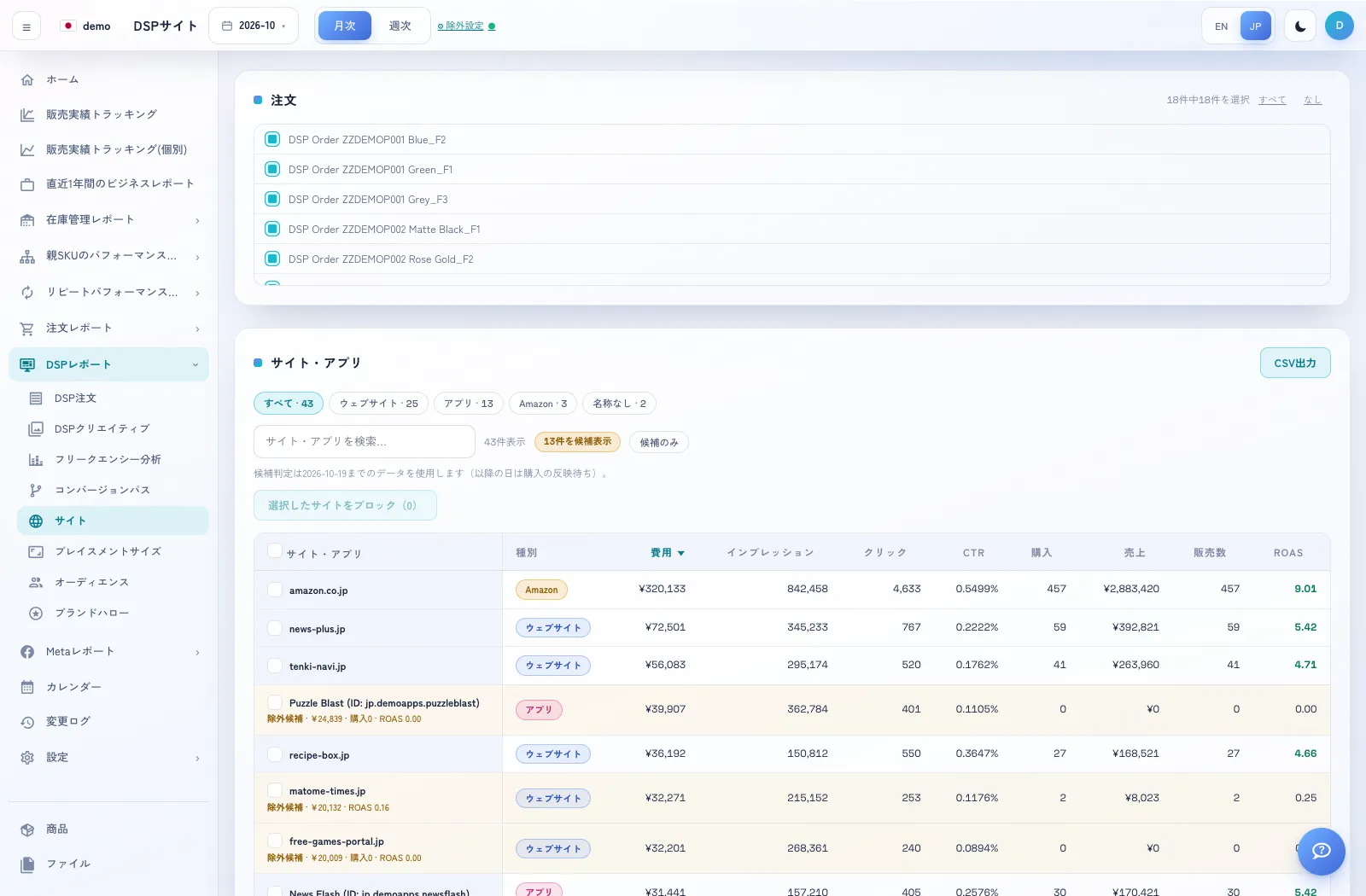
SCREEN画面例:Amzsol「サイト(Sites)」
J-wireでは、自社開発の分析ダッシュボード「J-Wire Tech(Amzsol)」でこれらの数値を毎日見える化しています。下はデモアカウントの画面例です。
HOW TO確認手順
「DSPレポート」→「Sites」を開きます。
月次・週次を切り替え、対象期間を選びます。
表示されるオーダーなどのフィルターで絞り、同じ条件のサイト・アプリ別指標を比較します。
表の並び替えや出力機能を使用します。DSP注文レポートと比較する際は日付とオーダー選択をそろえます。
NEXT ACTION数値の読み方と次の打ち手
数値は見るだけでは成果になりません。状態ごとに「何が起きているか」と「次に何を変えるか」をセットで決めます。
| 数値の状態 | 何が起きているか | 次の打ち手 |
|---|---|---|
| 費用が大きいのに、売上がほぼない面 | 無駄打ちになっている | 配信面の除外を検討する |
| Amazon内の面に成果が集中 | 購入意欲の高い面 | 入札・予算を寄せる |
| 外部面はIMPが多く、後から売上が付く | 認知・想起の役割 | 認知用のオーダーとして評価を分ける |
| 特定のアプリで成果が良い | 相性の良い面 | 同じジャンルの面へ広げる |
SUMMARYまとめ
Amazonの外まで届けられるのがDSPの強みですが、どこに届けるかを管理してこそ成果になります。サイト・アプリ別の実績を定期的に確認し、効く面に予算を寄せ、効かない面を外していきましょう。
とはいえ、数値を正しく読み、毎月の打ち手に落とし込むには経験と仕組みが必要です。J-wireのAmazon DSP × AMC運用では、この数値の見える化から次の打ち手の実行まで、一貫して支援しています。
この数値、自社のデータで
見てみませんか?
2015年から300社以上のAmazon運用を支援。自社開発の分析基盤で、DSP・AMCの数値を見える化し、伸ばす場所を見つけます。
 クリエイティブ
 ターゲティング
 効果測定