
プライムデーやブラックフライデーなどのセール期間は、Amazonで最も売れる時期です。ところが、月の予算を通常どおり配分していると、肝心のセール中に予算が足りなくなることがあります。 この記事では、Amazon広告 予算管理で悩んだときにどの数値を見れば答えが出るのかを、実際の分析画面とあわせて解説します。
PROBLEMこんな悩みはありませんか?
- セール期間中に予算が尽きて、広告が止まってしまった
- 月の予算を、日ごとにどう配分すべきか決まっていない
- セールや施策の予定と、広告の変更が別々に管理されている
- 改善の提案があっても、承認・反映のタイミングが曖昧
予算と予定を別々に管理していると、「売れる日に広告が出ない」という一番もったいない状態が起きます。
WHYなぜ予算はセールで足りなくなるのか
広告の予算は月単位で考えがちですが、売れ方は日によって大きく違います。セール期間や月末の需要を前提に配分していなければ、予算は売れる日の前に消化されてしまいます。
解決策は、予算・セール期間・メモ・改善提案を、ひとつのカレンダーで日付に沿って管理することです。いつ・どの商品に・どれだけ使うかを事前に決め、提案は根拠を確認してから反映します。
SOLUTION解決のカギは「この数値」を見ること
判断に必要なのは、次の4つの数値です。まずはこの4つを、同じ期間・同じ条件で並べて見てください。
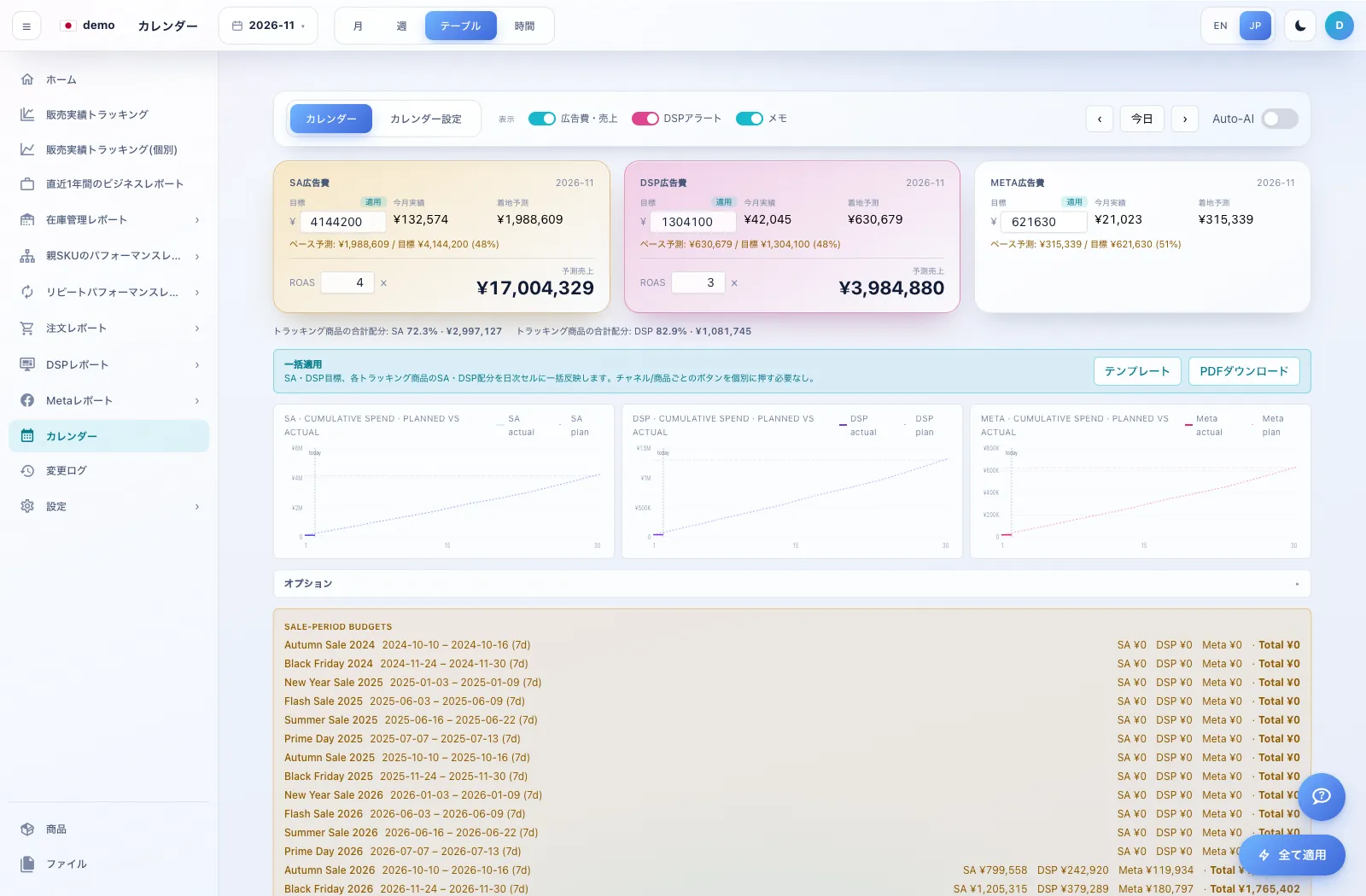
日付ごとに、どれだけ使う計画かを確認します。
名称のある販促期間を、予算と同じ画面に並べます。
提案の中身と理由を確認してから、承認・適用します。
承認した変更は、変更履歴で結果まで確認します。
SCREEN画面例:Amzsol「カレンダー」
J-wireでは、自社開発の分析ダッシュボード「J-Wire Tech(Amzsol)」でこれらの数値を毎日見える化しています。下はデモアカウントの画面例です。
HOW TO確認手順
カレンダーを開き、対象月を選びます。表示される予算、セール期間、メモ、アクションのチップを確認します。
日付や項目を開いて詳細を確認します。メモ・提案・適用済み変更のどれかを区別します。
提案では、対象キャンペーン・ターゲット、提案値、根拠、理由を確認してから、承認・適用または却下を行います。
予算やメモを編集する際は、日付と商品・広告種別の範囲を確認して保存します。適用結果は変更履歴で確認します。
NEXT ACTION数値の読み方と次の打ち手
数値は見るだけでは成果になりません。状態ごとに「何が起きているか」と「次に何を変えるか」をセットで決めます。
| 数値の状態 | 何が起きているか | 次の打ち手 |
|---|---|---|
| セール期間の予算が通常日と同じ | 需要の山に予算が足りない | セール前後の日予算を引き上げる |
| 月の中旬で予算の大半を消化 | 配分が前倒しになっている | 日別の予算計画を見直す |
| 未確認の提案が溜まっている | 改善の機会を逃している | 根拠を確認し、承認・却下を判断する |
| セール後に効率が落ちている | 通常期に戻っていない | セール用の入札・予算を元に戻す |
SUMMARYまとめ
Amazon広告の予算は「月にいくら」ではなく「いつ・どこに」で考えます。予算・セール・提案をカレンダーで一元管理すれば、売れる日に広告を確実に出し、無駄な日の消化を抑えられます。
とはいえ、数値を正しく読み、毎月の打ち手に落とし込むには経験と仕組みが必要です。J-wireのAmazon DSP × AMC運用では、この数値の見える化から次の打ち手の実行まで、一貫して支援しています。
この数値を、毎日
1画面で見ませんか?
J-Wire Techは、ビジネスレポート・スポンサー広告・DSP・AMCのデータを自動で集約するJ-wireの分析ダッシュボード。レポート作成の手間をなくし、判断に時間を使えるようにします。広告運用そのもののご相談も承ります。
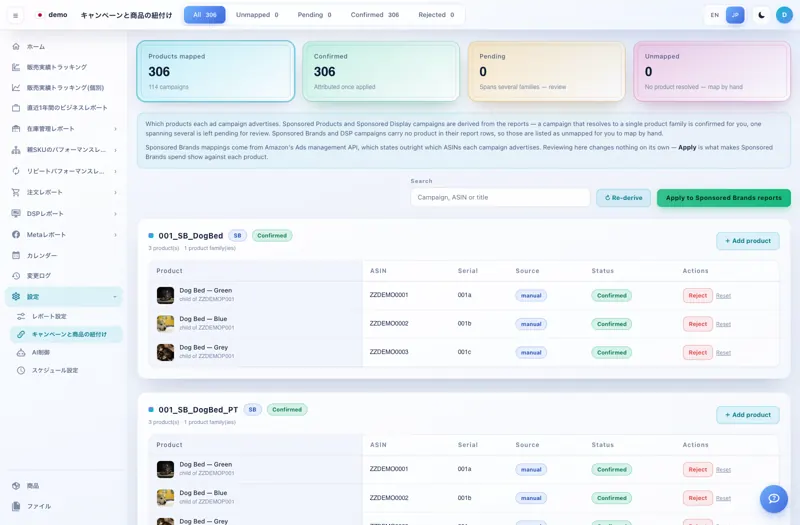 効果測定
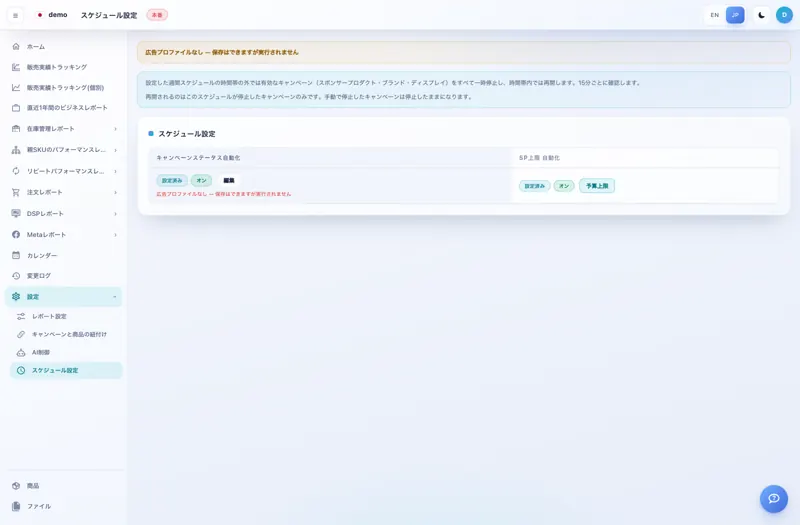 運用
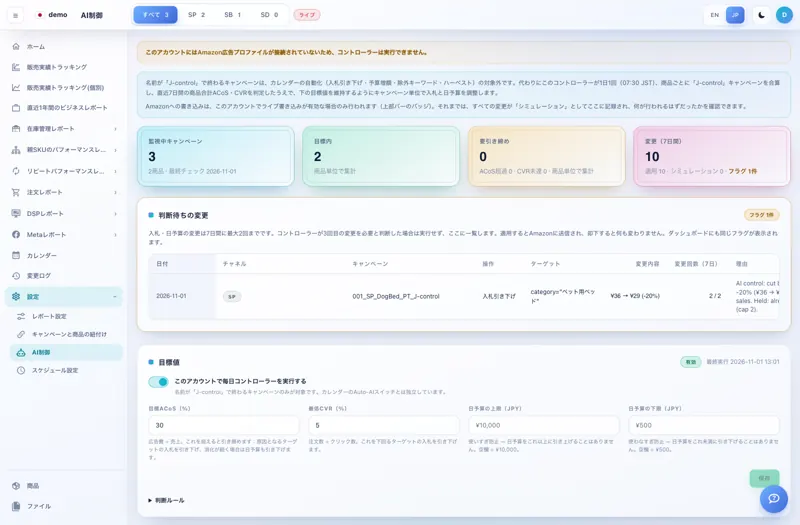 運用